
导语
做 PPT 难,做一份精美的 PPT 更难。这篇文章会手把手带你用 ppt-master 这个开源 skill,搭配 Claude Code、Codex,把一份普通文档变成一份原生可编辑、带转场动画、还能合成音频旁白的 slide deck。甚至你连素材都不要准备,只需要给出一个主题,就能得到一份精美的 PPT。
如果你正在找一款好用的 Claude PPT skill 或 Codex PPT skill,或者搜过 ppt master skill、html ppt skill 这类关键词,这篇实测教程正好能帮你走完从安装到产出的全流程。
世界性难题:如何制作精美的 PPT
如果你也做过 PPT,下面这些场景应该会很熟悉。
- 公开分享前一晚,你对着一页空白幻灯片,光标闪了半小时,不知道第一页该放什么。
- 见投资人的 pitch deck 改到第八版,内容其实都在脑子里,但就是排不出那种 “一看就专业” 的版式。
- 你可以很快地写出一份报告、一篇文档,但就是无法把它变成一份精美的 PPT。
这不是你一个人的困扰。在 Reddit 上,这类吐槽随处可见,随便摘几个帖子标题就能感受到那种普遍的无力感:
“How the eff do you guys make so beautiful slides?”(你们到底是怎么做出这么好看的幻灯片的?)
—— r/consulting
“I don’t hate making slides, I hate starting them.”(我不讨厌做幻灯片,我讨厌的是开始做。)
“How do academics create beautiful presentation slides?”(学术圈的人到底是怎么做出漂亮的演示幻灯片的?)
如今 AI 的能力已经很强大了,能帮人们完成很多日常的任务,那为什么做 PPT 还是一个难题呢?
- 不知道放什么内容 —— 面对一份长文档或一个主题,不知道该提炼哪些点上幻灯片。
- 不知道如何组织内容 —— 收集了不少素材,但缺乏一个清晰的思路,不知道该怎么组织。
- 不得如何做得精美吸引人 —— 内容和结构都有了,但配色、排版、留白始终差一口气,做不出那种”高级感”。
这三关,恰恰是 ppt-master 想帮你跨过去的。
两个真实案例:30 分钟精通 PPT 制作
空谈无益,这篇教程全程用一个真实案例来演示:把我此前写过、也是站内最受欢迎的一篇文章——《5款 PRD Skill 对比:哪款最适合你?》——交给 ppt-master,让它变成一份可以直接拿去分享的幻灯片。
选这篇的原因很简单:它有清晰的结构(五个 skill 逐一对比 + 一张选型表),既能考验工具”提炼内容”的能力,也能考验它”组织叙事”和”做得精美”的能力。后面每一步,我们都会拿这份文章当输入素材。
另一个案例会在后文介绍。
你将从这篇文章学到
- 如何安装及配置 ppt-master?
- 如何根据已有的素材制作一份精美的 PPT?
- 如何只给出关键字就生成一份精美的 PPT?
- 什么时候该使用 ppt-master,什么时候需要考虑其他工具?
ppt-master 是什么
ppt-master(也常被写成 ppt master、ppt master skill)是一个开源 skill,一句话概括它的能力:输入你的原材料,生成一份真正的 PowerPoint。
- 真正的 PPT:拿回的这份 PPT 不只是”能改”。它有 PPT 原生的转场与入场动画,演讲者备注能直接合成音频旁白,还能参考你自己的 PPT 模板来设计。
- 多场景兼容:除了生成常规的 PPT,还能生成社交媒体的素材、短视频封面图、Instagram Story 等格式。
- 数据安全:你的文件不会离开你的电脑。源文档在本地转换,SVG 在本地生成,PPTX 在本地导出。唯一的外部通信是你和 AI 编辑器之间的对话——这和你正常使用编辑器没有区别。没有第三方服务器存储你的源文档或输出结果。对金融、政府以及任何有数据驻留要求的组织来说,这一点至关重要。
需要特别说明的是:ppt-master 是一个 harness(工作流),不是一个完整的 agent。它负责把整套做 PPT 的流程固定下来,而模型决定最终质量的上限 —— harness + model = agent。想要顶配效果,推荐用大上下文的 Claude 模型搭配 gpt-image-2 生图;换成 GPT、Gemini、Kimi 也能跑,只是效果有差异。
ppt-master 能干什么/不能干什么
ppt-master 的能力边界,可以从”输入""输出格式""不适合的场景”这三个维度来看。
输入:几乎覆盖所有常见材料。PDF、DOCX、PPTX、EPUB、HTML、LaTeX、RST、Markdown、纯文本,甚至网页链接、微信公众号文章,都能作为源材料。如果你手上只有一个主题、没有现成文档,它还能先通过 topic-research 联网收集资料,再开始生成。
输出:不止 16:9 的 PPT。受益于同一套 SVG → DrawingML 流水线,它能产出多种画布格式,在对话中指定即可:
| 格式 | 比例 | 典型用途 |
|---|---|---|
| PPT 16:9 | 16:9 | 商业演示、会议汇报 |
| PPT 4:3 | 4:3 | 传统投影仪、学术答辩 |
| 小红书 | 3:4 | 图文分享、知识海报 |
| 朋友圈 / IG | 1:1 | 方形海报、品牌展示 |
| 竖版 Story | 9:16 | 竖屏故事、短视频封面 |
| A4 打印 | 1:√2 | 印刷海报、传单 |
除了标准形状版 PPTX,它还能按需导出原生图表/表格对象版、SVG 快照版,并且默认会把原始 SVG 备份下来,方便你重跑重导出。
但它也有如下的短板。
| 短板 | 说明 |
|---|---|
| 需要配置 | 要装 Python、拉仓库、配置 AI 编辑器,不是打开浏览器就能用。 |
| 生成较慢 | 10 页约 10–20 分钟(逐页串行以保证跨页一致性),SaaS 工具只要几秒。 |
| 无协作功能 | 本地文件,没有实时共编、没有分享链接。 |
| 无自由画布拖拽 | 提供浏览器预览 + 点选注解,但修改仍由 AI 在源 SVG 上完成,没有 Gamma/Canva 式的拖拽画布。 |
一句话:要零配置、浏览器里秒出幻灯片,Gamma 和 Canva 更合适;要原生可编辑、成本可控、数据本地化、不被平台锁定,ppt-master 一定是你不能错过的选择。
准备工作(两步)
第一步:装 Python(唯一硬性依赖)。 只需要 Python 3.10 以上版本,其余依赖用一行命令装齐。
我以 macOS 为例说明如何安装。如果你是 Windows 用户,可以参考Windows 版本安装指南。
# macOS
brew install python

# Ubuntu / Debian
sudo apt install python3 python3-pip
第二步:下载代码并安装依赖。
ppt-master 的代码仓库非常庞大,达到了 670MB,如果你用常规的 Git clone 下载会非常慢。我推荐你直接在 GitHub 页面下载项目源代码。
打开浏览器,访问:https://github.com/hugohe3/ppt-master,点击 “Code” 按钮,选择 “Download ZIP” 下载项目源代码。
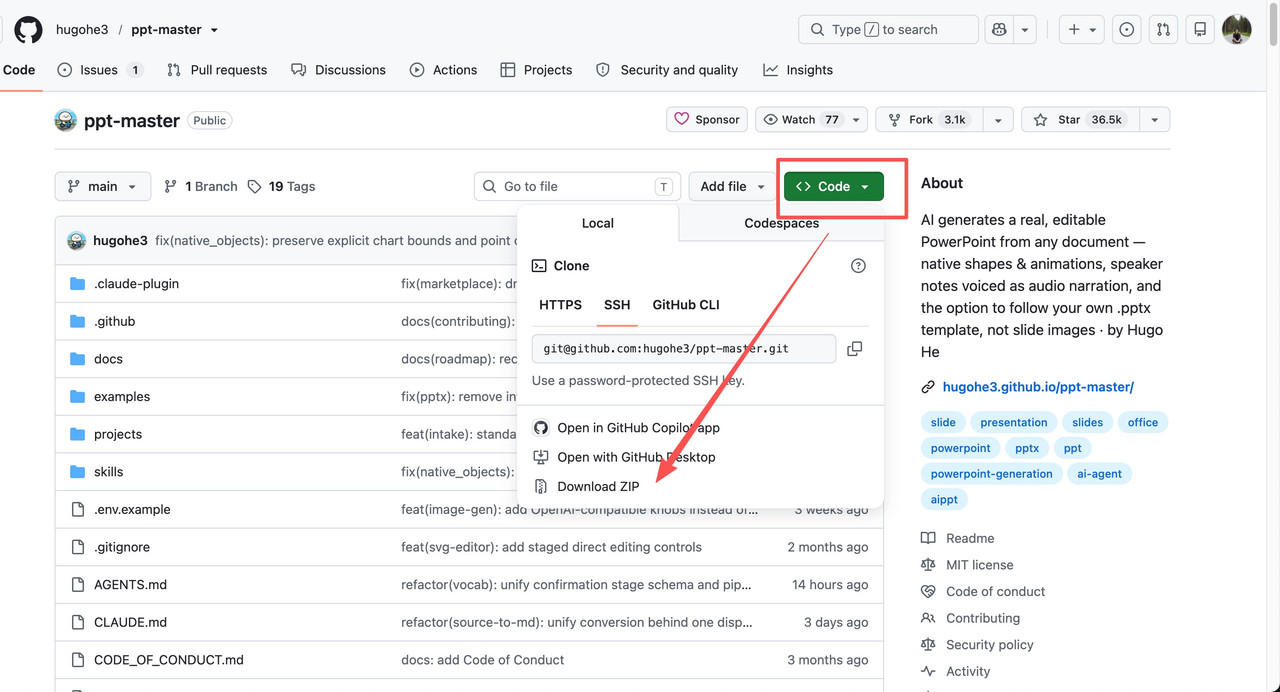
将下载的 ZIP 文件解压到本地,得到一个 ppt-master 目录。然后用系统自带的终端,或任意第三方终端工具(例如 Tabby),进入 ppt-master 目录并安装依赖。
cd ppt-master
pip install -r requirements.txt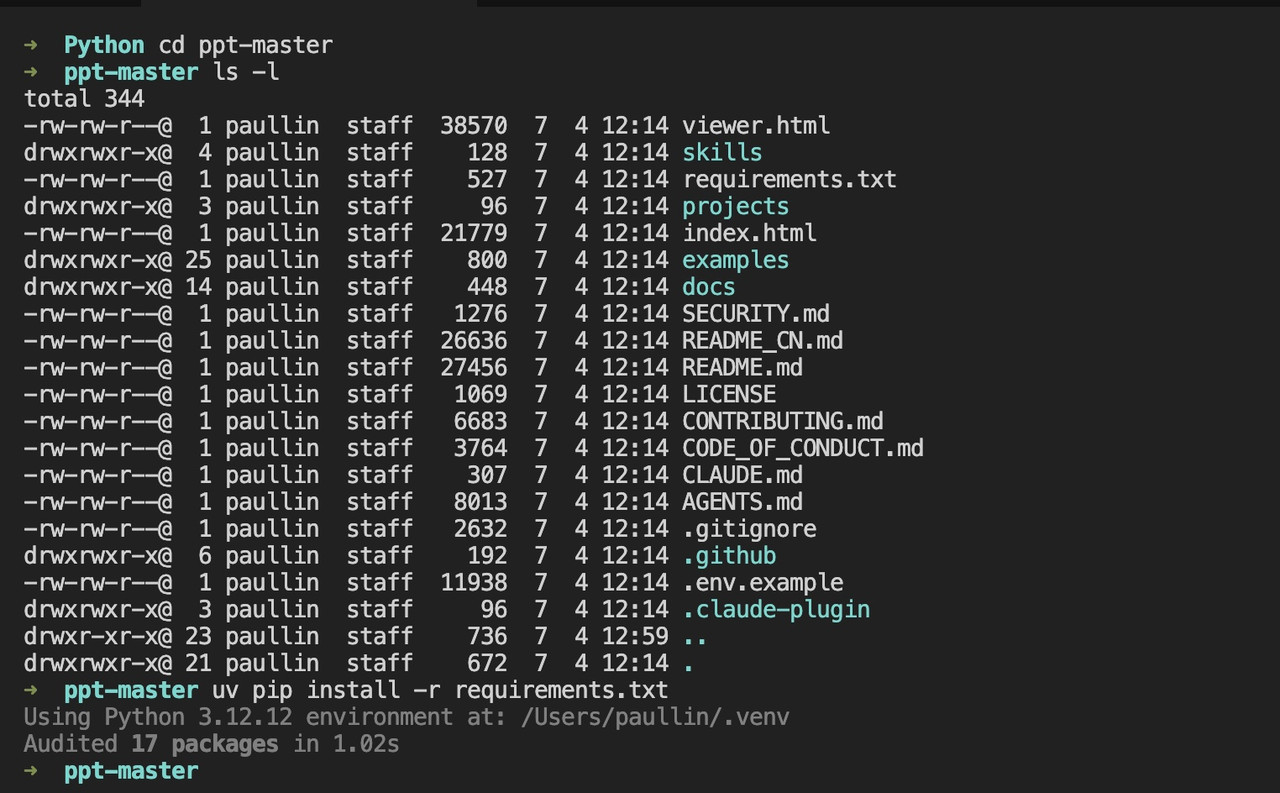
注意:我本机使用了 uv 作为 Python 包管理器。如果你没有安装过这个工具,只需要在终端里运行 pip install -r requirements.txt,同样可以完成依赖安装。
装完依赖,再准备一个能力足够的 AI IDE 就行 —— Claude Code、Cursor、Trae、VS Code + Copilot、Codex CLI 等,任何”能读写文件、能执行命令、能多轮对话”的 agent 工具都可以驱动它。
配置高级能力 (可选)
这一步是可选的。不做任何配置,ppt-master 也能正常生成 PPT。它默认会用零配置的网络图片搜索作为配图兜底。只有当你想增强图片能力时,才需要配置项目根目录下的 .env 文件。
你可以使用 Claude Code Desktop、Codex、Cursor 等 AI 工具打开 ppt-master 这个项目。先用下面这个命令复制出一份配置文件 .env,然后再进行配置。
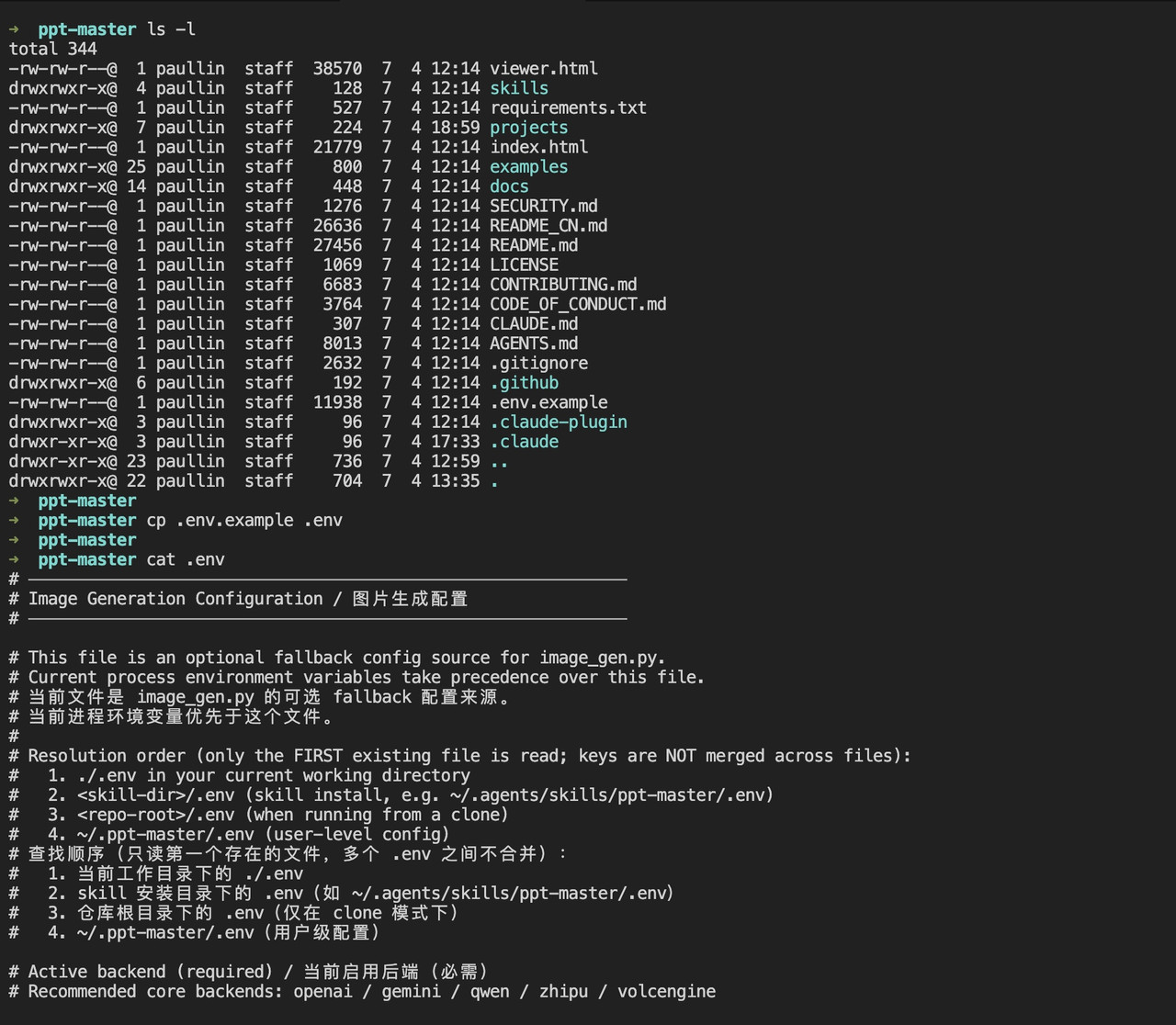
.env 主要增强两类能力,互不影响:
- AI 生图(
image_gen.py)——让 AI 按页面语境实时生成配图,质量最高。复制一份.env.example为.env,填入你的图片后端即可。以 OpenAI 为例:
IMAGE_BACKEND=openai
OPENAI_API_KEY=sk-xxx
OPENAI_MODEL=gpt-image-2
OPENAI_BASE_URL=http://127.0.0.1:3000/v1
将下面图片中的参数替换为你自己的 OpenAI API Key、模型和 Base URL。
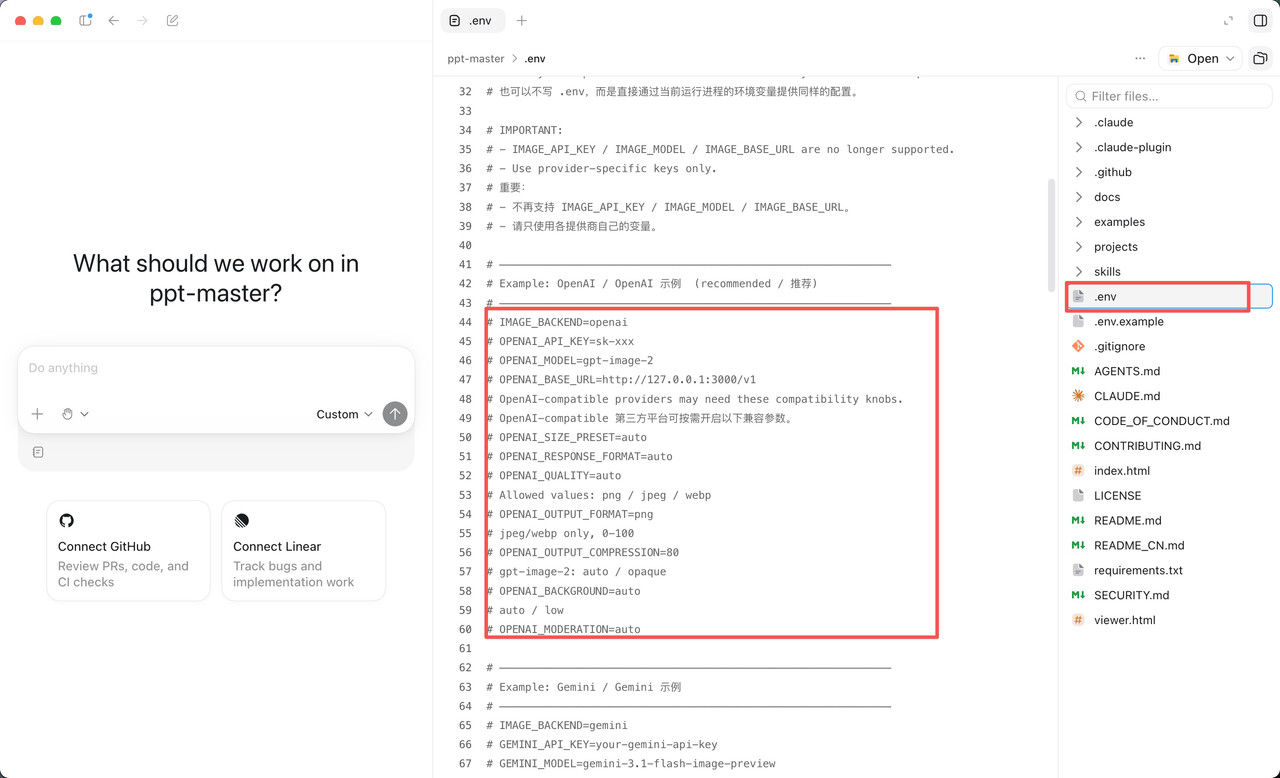
项目支持 OpenAI、Gemini、通义(Qwen)、智谱、火山引擎等多家后端。
- 网络图片搜索(
image_search.py)——从图库检索现成图片。Openverse 和 Wikimedia 无需 Key,但质量不稳定;想要更稳定的商业图库风格配图,建议配置 Pexels 和/或 Pixabay:
PEXELS_API_KEY=your-pexels-key       # 注册:https://www.pexels.com/api/
PIXABAY_API_KEY=your-pixabay-key     # 注册:https://pixabay.com/api/docs/
将下面图片中的参数替换为你自己的 API KEY。
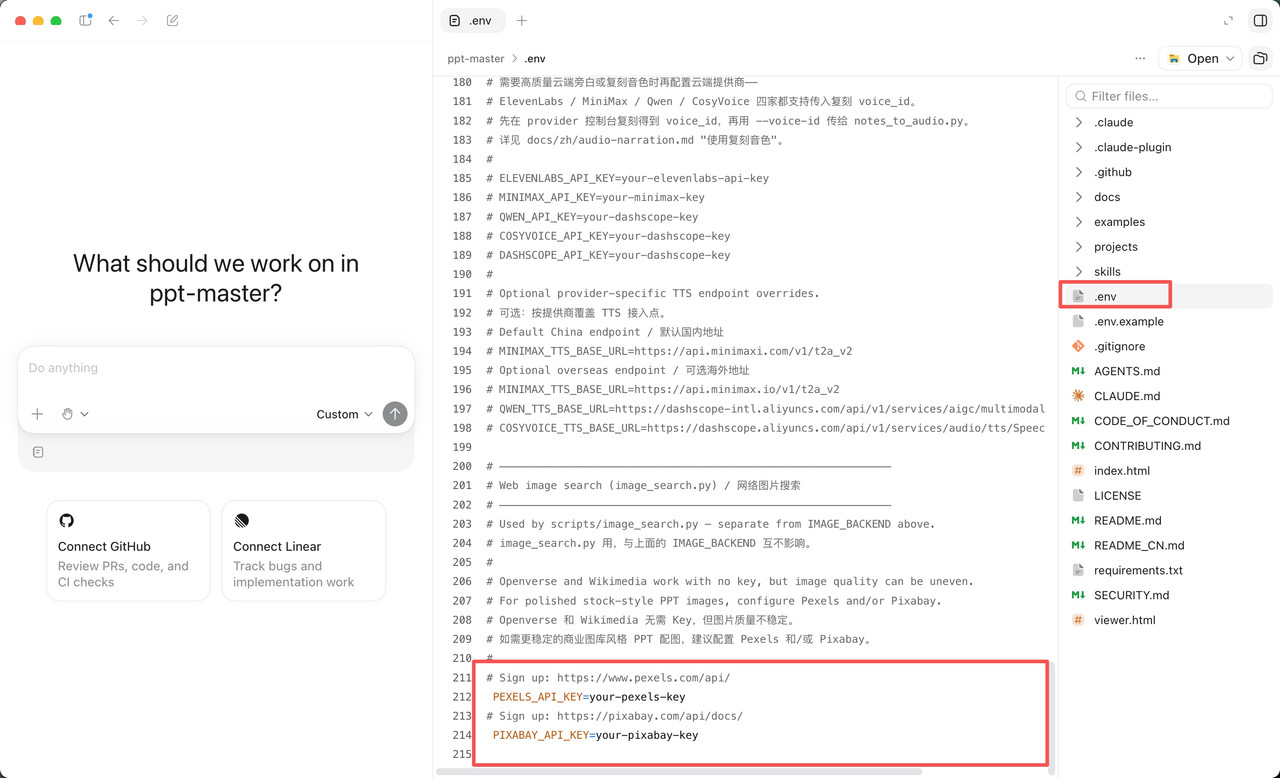
配置完成后,AI 在生成演示文稿时就会自动调用这些能力为你配图。如果你只是想先完成第一份 PPT,完全可以先跳过这一节。
案例1:使用已有素材制作 PPT
现在进入正题。抛开生图、音频这些高级功能,我们先专注做成一件事:给定一份文档,生成一份基本的 PPT。整个流程就三步。
第一步:把源材料放进 projects/ 目录
我们把案例文章《5款 PRD Skill 对比》导出成 Markdown(或 PDF),放到 ppt-master 项目目录下的 projects 子目录下。
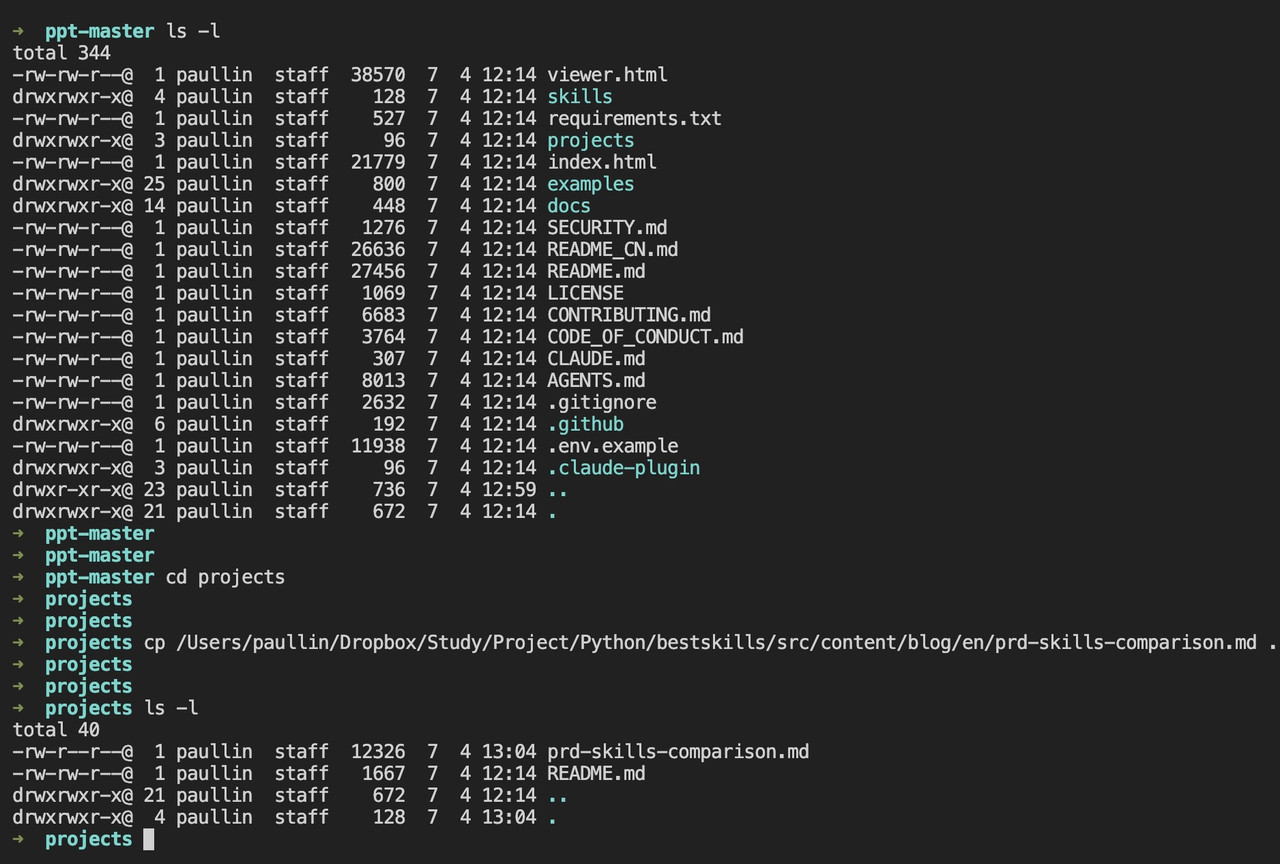
第二步:告诉 AI 开始生成 PPT
我们在 Claude Code CLI 中输入:
请使用 《5款 PRD Skill 对比》 这份文件生成一份全文 PPT,附带 2-3 张图片,一张用于封面,另外的用于正文。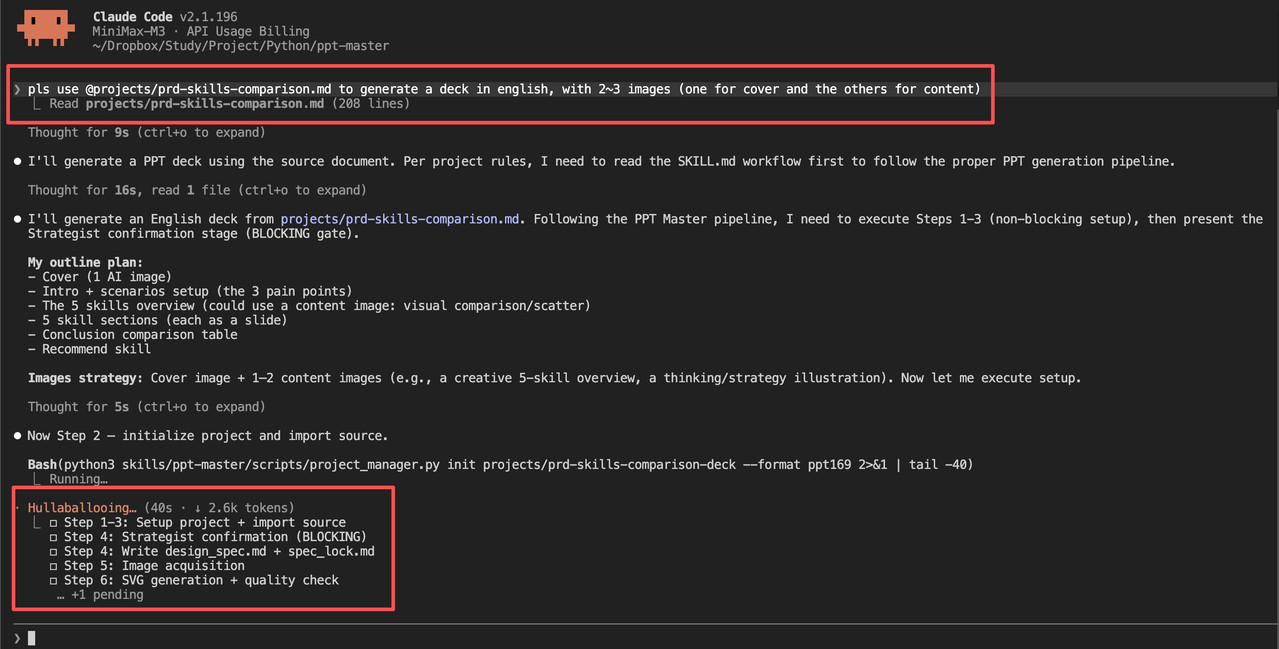
ppt-master 会立刻启动流程。它会先阅读你提供的素材,然后帮你生成一份 PPT 大纲。这已经解决了大部分人的前两个痛点:不知道该放什么内容,以及如何组织内容框架。
从这个 skill 的输出可以看出,整个流程至少包括五步:项目初始化与资源导入、生成策略确认、撰写设计规范、图像获取或生成,以及 SVG 生成与质量检查。
第三步:确认设计规范
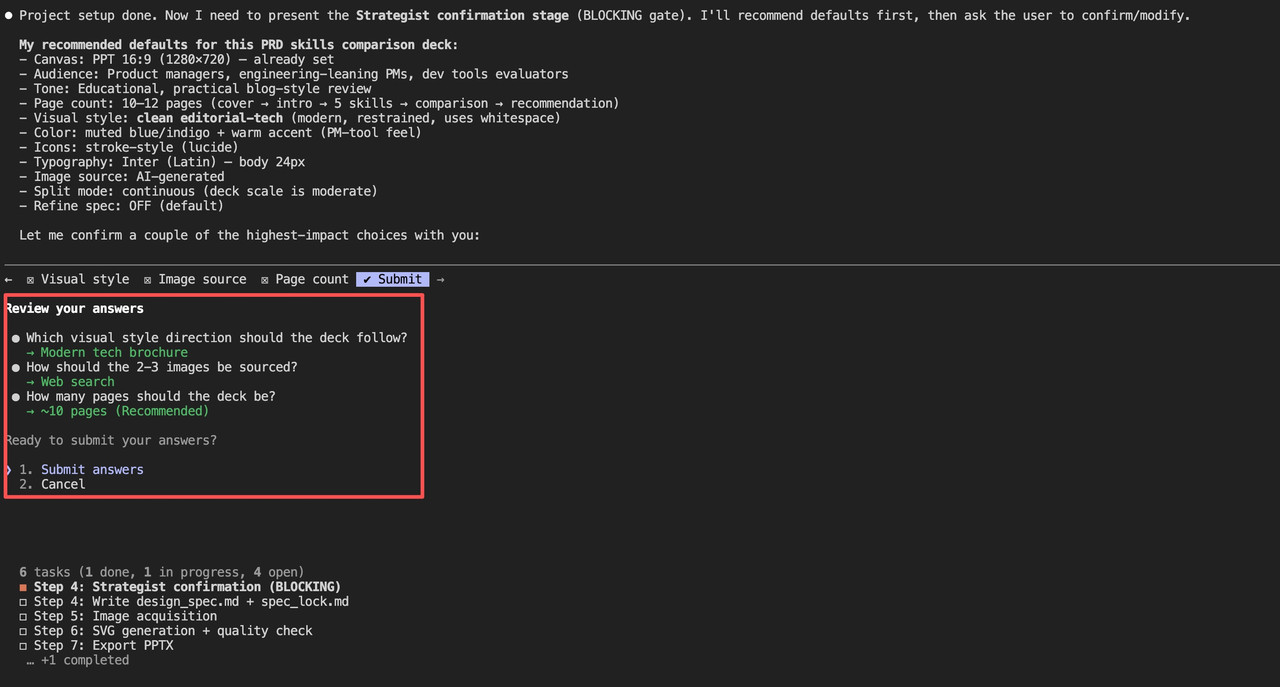
生成正式开始前,AI 会先跟你确认一份简短的设计规格——模板、格式、页数等:
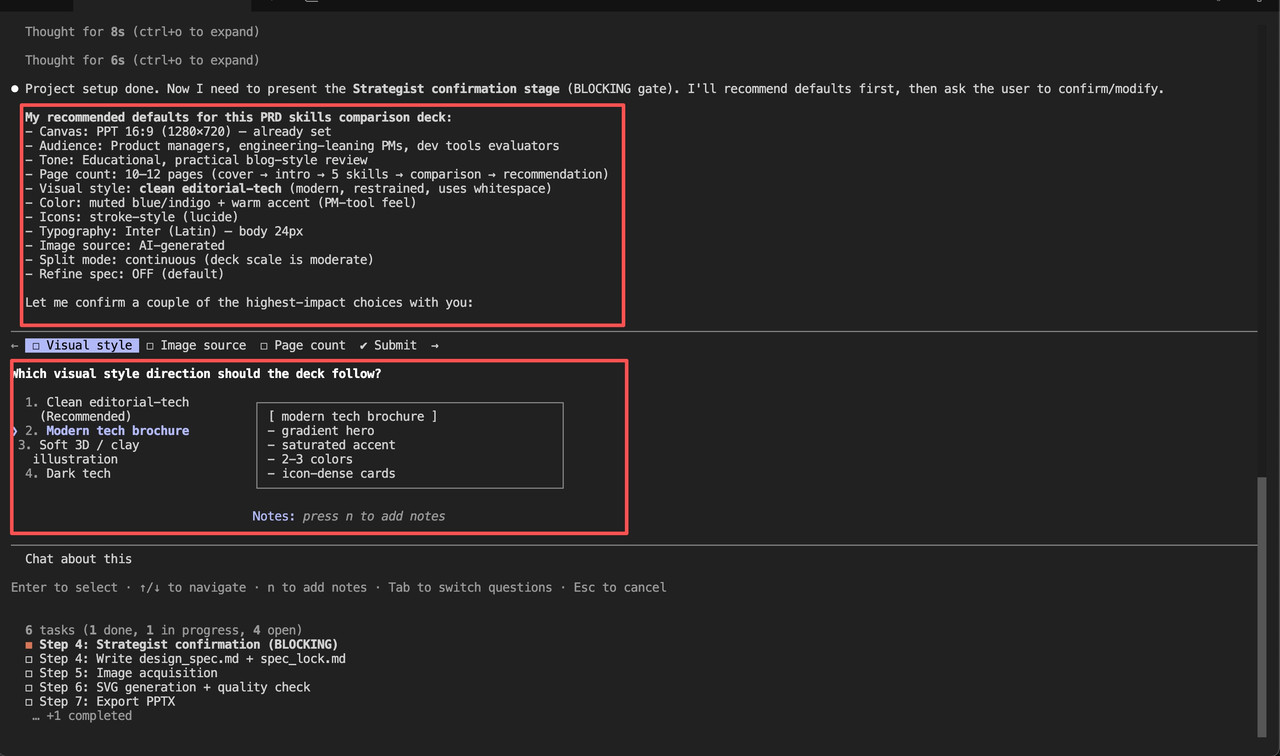
这个工具非常贴心地为我们生成了推荐的设计策略:
- PPT 的尺寸比例:默认是 16:9。
- 面向的受众:AI 会分析你的素材,给出建议的受众,根据这个受众来设计内容。
- 文风语调:这是一篇偏技术科普的文章。
- 页数:10 ~ 12 页
- 视觉/配色/图标/字体:所有与排版相关的要素。
为什么 ppt-master 这个项目在 Github 上如此受欢迎,原因就是它解决了我们在前面提到的三个用户痛点:
- 不知道放什么内容
- 不知道如何组织内容
- 不知道如何设计视觉系统
第四步:等待 AI 逐页生成
确认后,AI 会全程接手:内容分析 → 视觉设计 → 逐页生成 SVG → 质量检查 → 生成讲稿 → 导出 PPTX。
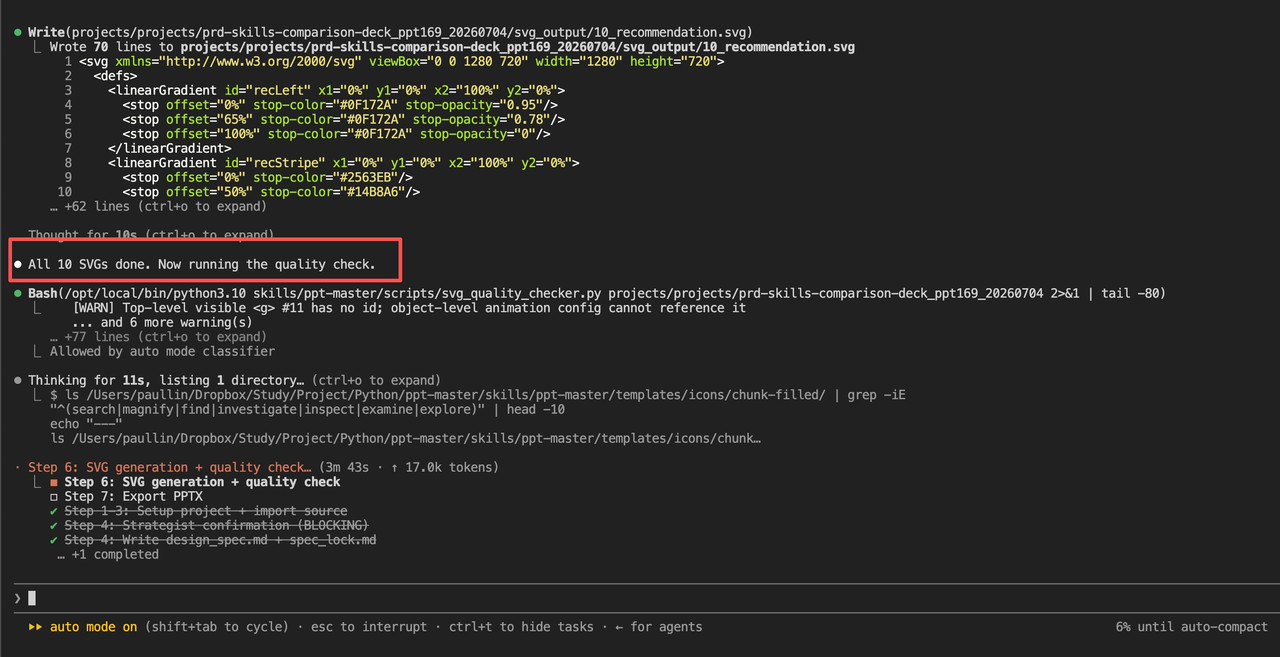
这一步是串行的,10 页左右大约需要 10–20 分钟,逐页串行是为了保证整份 deck 跨页的配色、字体、节奏一致。生成完每页的内容后,还会进行一遍质量检查。
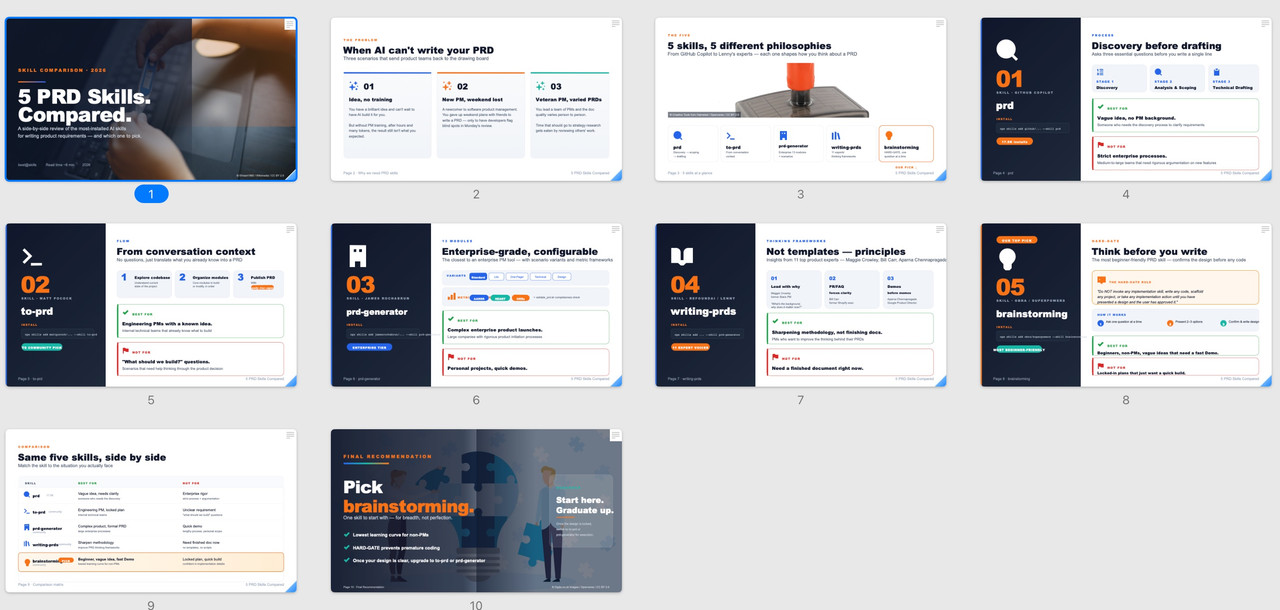
经过大约 20 分钟的等待,我的 PPT 终于生成了。
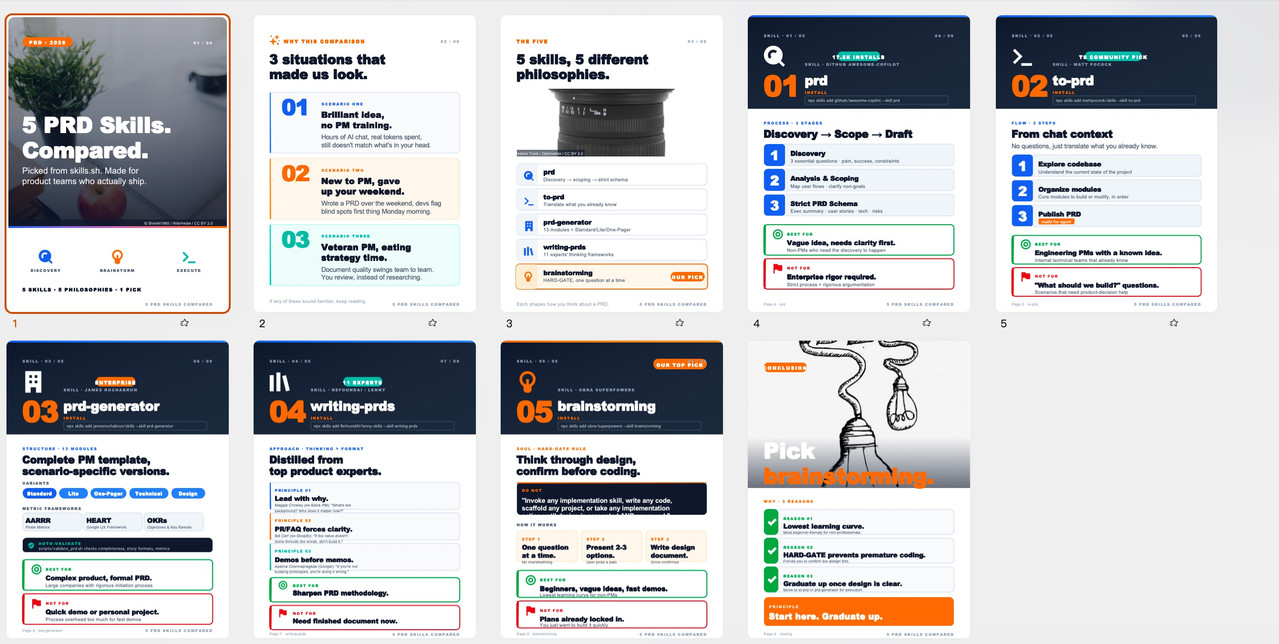
我甚至还让 ppt-master 帮我生成另外一个版本:9:16 的竖版。
实时预览
你可能注意到了:生成过程并不是一个”黑盒”。ppt-master 在开始生成前会自动打开浏览器实时预览(默认地址 http://localhost:5050),生成期间一直可用。你能边看边改。
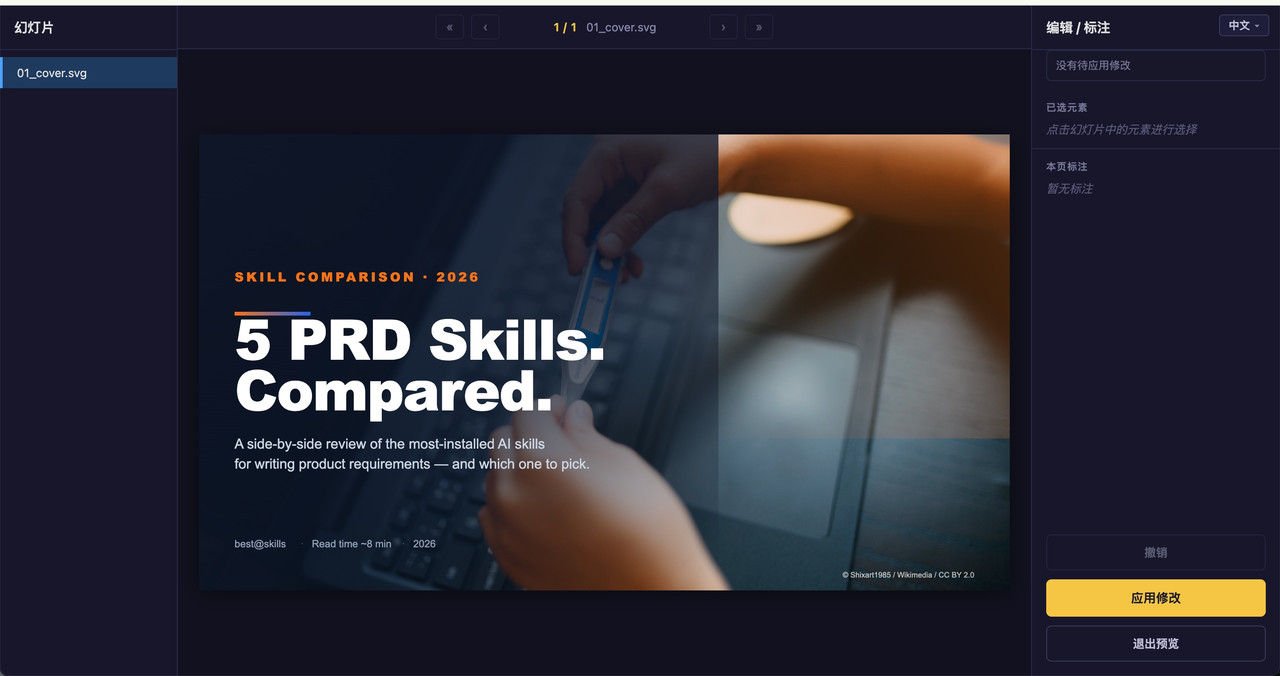
预览页有三种用法:
-
实时查看每页渲染。每生成一页,浏览器里就会实时渲染出来,你能第一时间发现哪一页需要调整,不用等全部完成。
-
直接修改,无需 AI。选中某个元素,就能在右栏直接修改文字、颜色、字体、字号;拖拽即可移动,或用方向键微调(按住
Shift一次移动 10px),Ctrl+Z撤销。改完点击 Apply changes,就会写回源文件svg_output/。这类局部小修改,直接手动处理通常更高效。 -
写注解交给 AI。遇到”这块需要重新设计”这类不适合手动修改的地方,点选元素后写一句你希望如何调整,点击 Submit annotations,再回到对话框说”应用注解”,AI 会重写该区域并重新导出 PPTX。
产出物介绍
在整套工作流完成之后,你可以在终端或聊天窗口看到类似的结果提示:
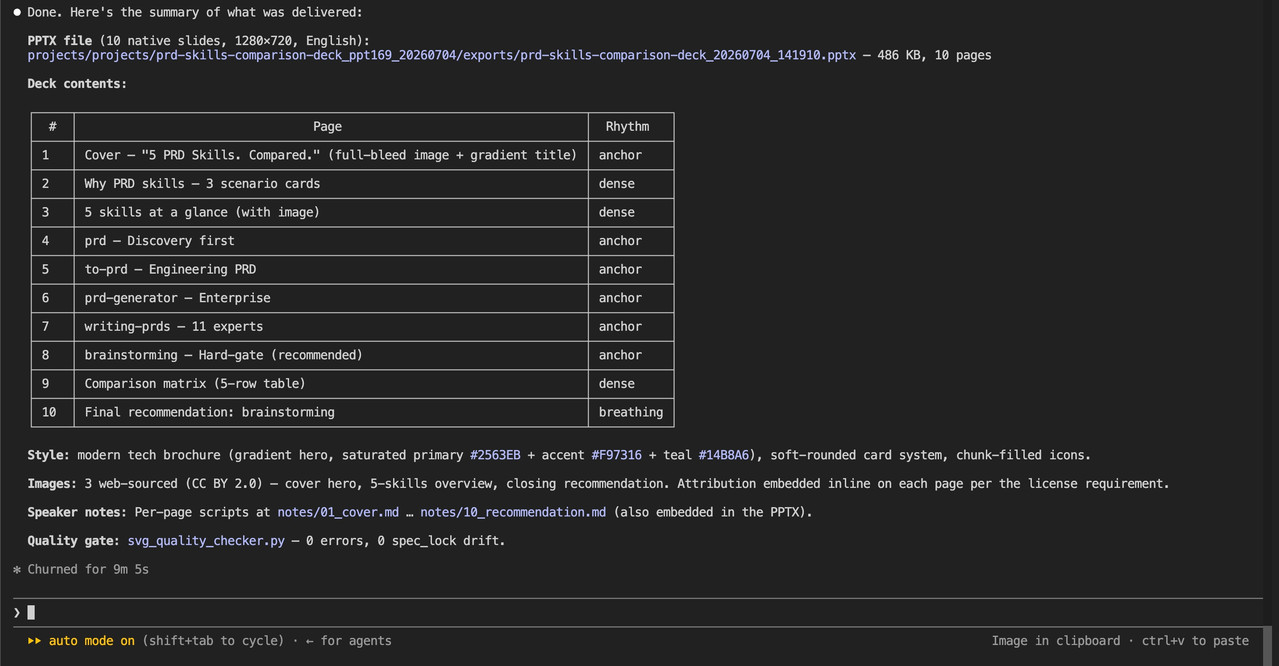
它会告诉你:生成的 PPTX 位于哪个目录、每页幻灯片的内容概览,以及演讲者注释的位置。
下面,我们花点时间介绍一下 ppt-master 的产出目录结构:
当你给 ppt-master 布置了一个任务后,它会在这个项目的 projects 子目录下生成一套目录,例如我们示例的:prd-skills-comparison-deck_ppt169_20260704。
这个子目录存放了过程中各种临时生成的文件,以及最终的 PPTX + 逐字稿。
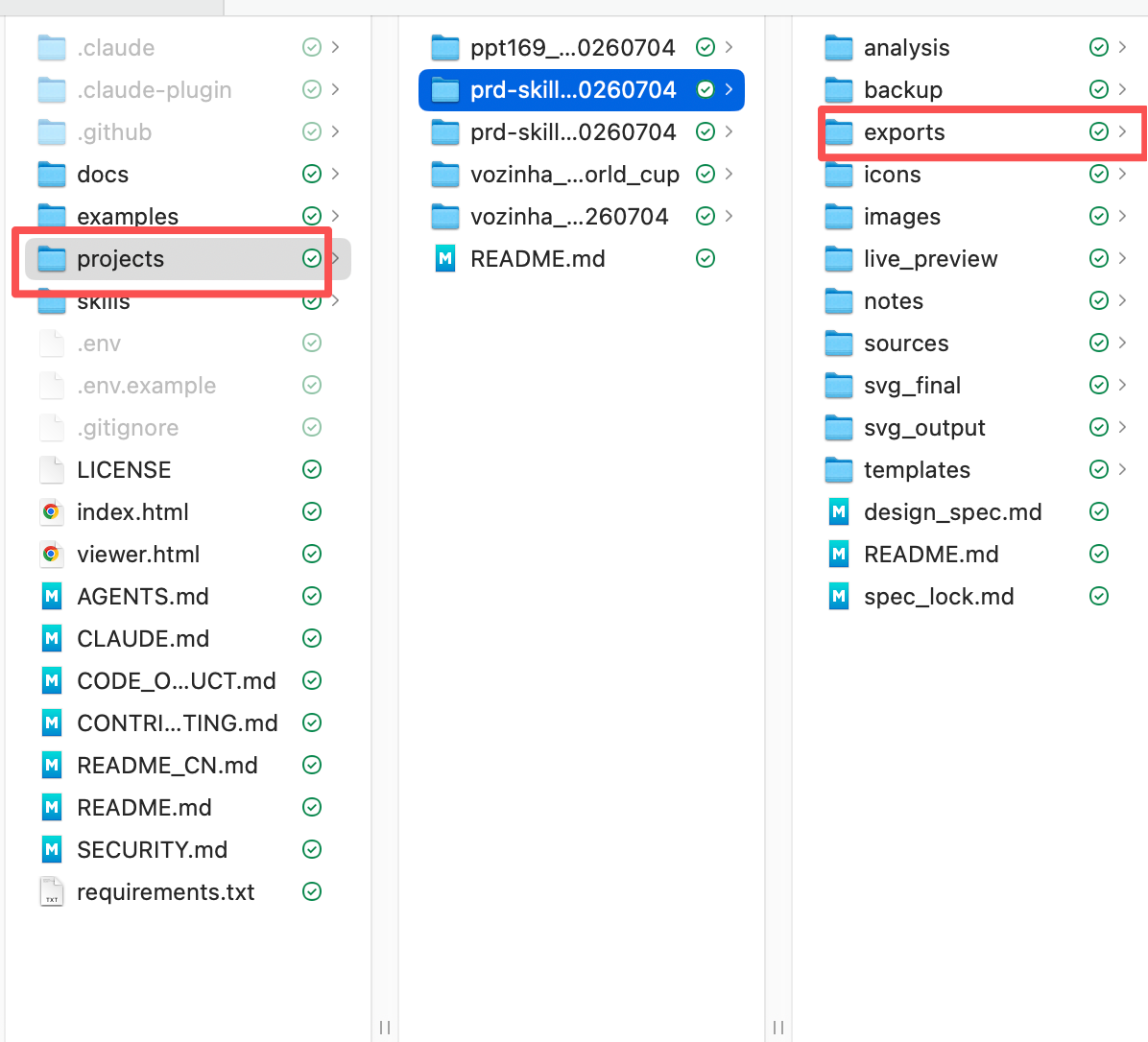
| 目录 | 里面放什么 |
|---|---|
sources/ | 你放进来的原件,以及归一化后的 Markdown |
analysis/ | 机器抽取的事实(图片分析、PPTX 结构等) |
images/ | 统一的图片池:用户图、抽取图、网络图、AI 生成图等 |
svg_output/ | AI 手写的原始 SVG(作者源,唯一可手改目录) |
svg_final/ | 由svg_output/ 派生出的、服务预览的自包含 SVG |
live_preview/ | 预览服务状态、直接编辑历史、注解日志 |
notes/ | 讲稿:total.md 是完整讲稿,拆分后是逐页讲稿 |
exports/ | 最终交付物:带时间戳的 .pptx 就在这里 |
backup/<时间戳>/ | 默认导出时冻结的svg_output/ 快照,便于重建 |
对绝大多数人来说,重点关注两个位置即可:
- PPTX 成品 →
exports/目录下的<名称>_<时间戳>.pptx,这是唯一标准交付物。 - 旁白/讲稿文字 →
notes/目录,total.md是完整讲稿,也是后续合成音频旁白的文字来源。
恭喜你!到这里你已经完成了第一个 PPT 生成任务。赶快去欣赏你自己的作品吧。
接下来,我们将介绍 ppt-master 的另一个高级用法,我把它称为「一句话生成 PPT」方案。
案例2:一句话生成 PPT
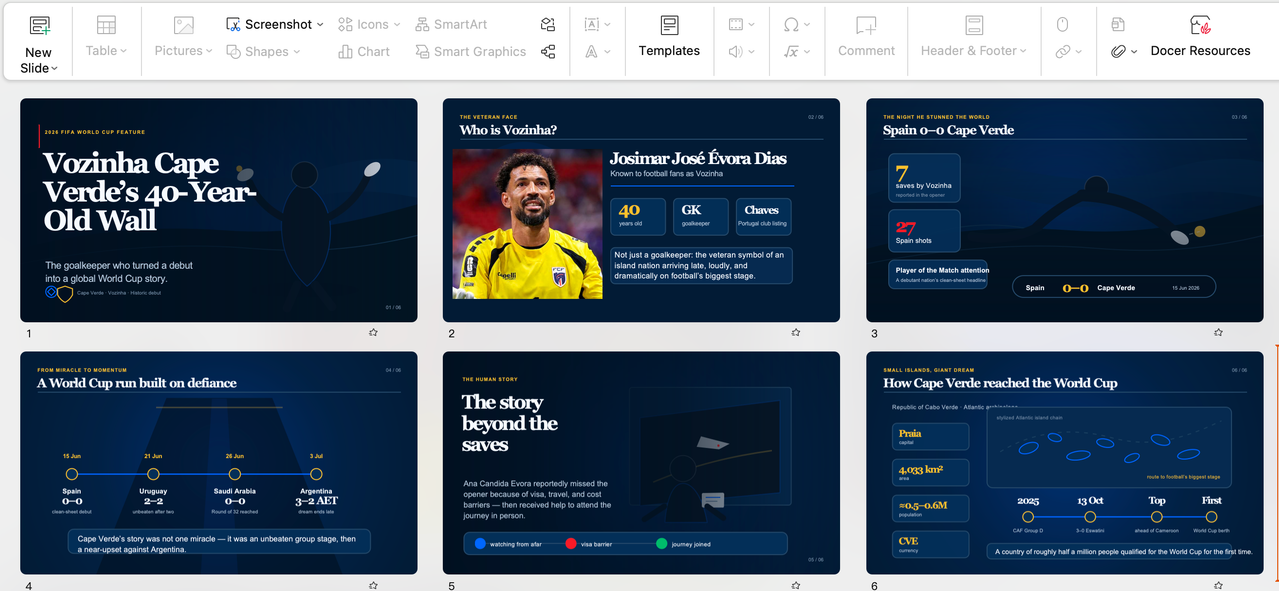
就在我写这篇文章时,2026 年世界杯上一场阿根廷对阵佛得角的比赛刚刚结束。
于是我在想,能不能围绕佛得角球队以及守门员 Vozinha 的表现,快速生成一份介绍型 PPT?问题在于,我手头并没有现成材料。最直接的办法,就是让 AI 先联网检索资料,再基于这些资料自动生成 PPT。
而这正好也是 ppt-master 内置的功能之一。
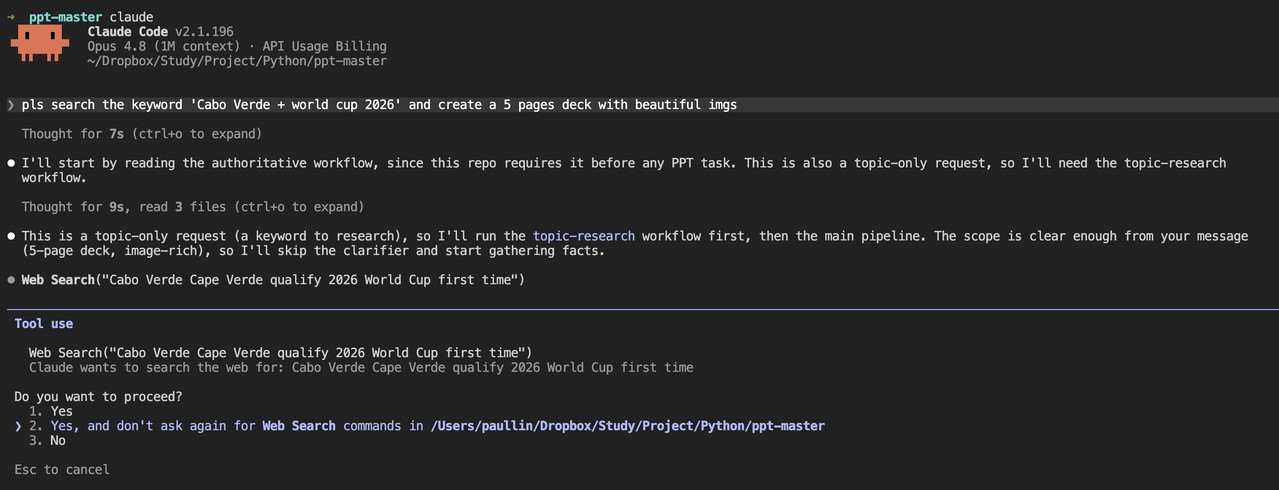
由于在前面的准备过程中,我已经配置了图片生成和图片搜索的 API Key,所以这个案例可以直接启用相关能力。
整体流程和第一个案例差别不大,主要区别在于:这一次 skill 会额外执行「关键词搜索」和「图片生成」。最终效果可以作为一份可用的初稿,后续仍有继续优化的空间。
总结
制作 PPT 是一个既需要创意又非常耗时的任务。ppt-master 帮我们解决了内容采集、内容提取、内容组织和内容呈现这四个关键步骤。而我们需要做的,是在生成的初稿基础上继续优化,并尽量选择更合适的模型。
就像作者说的:
AI 是你的设计师,不是完工师。生成的 PPTX 是一份设计稿,而非成品。把它理解成建筑师的效果图:AI 负责视觉设计、排版布局和内容结构,交付给你一个高质量的起点。
要想获得真正精良的成品,需要你自己在 PowerPoint 里做精装修:换掉形状、细化图表、调整配色、把占位图形替换成原生对象。这个工具的目标是消除 90% 的从零开始的工作量,而不是替代人在最后一公里的判断。不要指望 AI 一遍搞定所有——好的演示文稿从来不是这样做出来的。
工具的上限是你的上限。ppt-master 放大的是你已有的能力——如果你有设计感和内容判断力,它能帮你快速落地;如果你不知道一份好的演示文稿应该呈现成什么样,它也无法替你做出判断。输出质量归根结底仍然是你自身品味与判断力的映射。
FAQ
Q:用 ppt-master 需要写代码吗?
不需要。你只要做三件事:安装 Python、准备一个 AI IDE、把资料放进 projects/ 目录,剩下的步骤通过与 AI 对话完成。
Q:ppt-master 生成的是图片还是真正的 PPT?
是真正的 PPT。它输出的每个形状、文本框、图表都是原生 DrawingML 对象,在 PowerPoint 里点哪改哪,不是贴进去的图片。
Q:它支持哪些输入格式?
PDF、DOCX、PPTX、EPUB、HTML、LaTeX、RST、Markdown、纯文本,以及网页链接、微信公众号文章等。只有一个主题、没有文档时,它还能先联网收集资料。
Q:只能做 16:9 的 PPT 吗?
不是。它还能产出 4:3、小红书 3:4、朋友圈 1:1、竖版 9:16 Story、A4 打印等多种格式,在对话里指定格式即可。
Q:生成一份 PPT 要多久?
大约 10 页需要 10–20 分钟。逐页串行是为了保证整份 deck 跨页的配色、字体、节奏一致。想要更快,可以考虑速度更快的模型。
Q:一定要用 Claude 吗?用别的模型行不行?
不是必须。追求最佳效果推荐大上下文 Claude + gpt-image-2;GPT、Gemini、Kimi 等模型也能跑通流程,只是布局精度和视觉质量有差异——harness 决定下限,模型决定上限。
Q:不配置生图 API Key 能用吗?
能。默认有零配置的网络图片搜索作为配图兜底。配置 AI 生图或 Pexels/Pixabay 只是为了增强图片质量,属于可选项。
Q:生成的 PPT 在 WPS、Keynote 里能正常打开吗?
可以。产物是标准 .pptx,PowerPoint / Keynote / WPS / LibreOffice 都能打开。元素入场动画在 PowerPoint 2016+ 和 Keynote 里还原最完整,更老的 Office 会把部分效果降级为”出现”。
关联阅读
下面这篇文章总结了制作高质量 PPT 的一些基本技巧。